

Com o passar do tempo, pegamos o costume de fazer as mesmas coisas dos mesmos jeitos, e esquecemos que o Windows evoluiu consideravelmente com o passar dos anos. Alguns recursos são realmente úteis na hora de trabalhar ou estudar, mas não são tão conhecidos por aí, então montamos uma lista com 5 dicas para você tirar o máximo de proveito da sua máquina!
Área de transferência compartilhada
O famoso “Ctrl + C” é, talvez, um dos atalhos mais utilizados do mundo, mas muitos utilizam apenas uma fração do seu real poder. Sabemos que ele copia a informação mais recente para a memória, substituindo a anterior quando colamos com o “Ctrl + V”, mas você sabia que é possível acessar o histórico dessa ferramenta?
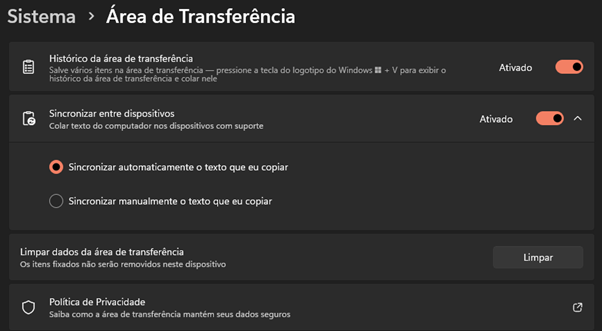
É isso mesmo, e basta habilitar a função no menu de configurações do Windows (Sistema → Área de transferência). E notem algo importante: é possível também acessar o histórico da ferramenta de outras máquinas com a mesma conta. Ou seja, você pode copiar algo, ligar uma máquina do outro lado do mundo e colar.
Digitação por voz
Estamos acostumados a usar a digitação de voz no smartphone tanto no Android quanto no iPhone. Mas você sabia que o Windows também conta com essa ferramenta (e que funciona muito bem, diga-se de passagem)?
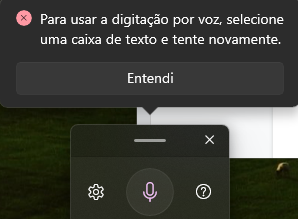
O uso não poderia ser mais intuitivo: basta escolher onde o texto será transcrito (o campo de busca do navegador ou o Word, por exemplo) e usar o atalho “Windows + H”. A ferramenta aparecerá e já está pronta para funcionar. Uma solução e tanto para profissionais que passam o dia inteiro digitando, não?
Fazer ligações pelo PC
A rotina de trabalho da maioria das pessoas inclui diversas horas na frente do PC, e nossos smartphones acabam (literalmente) ficando de lado. Quem nunca perdeu uma ligação por estar muito concentrado no trabalho? Pois bem, o Windows conta com uma ferramenta que torna essa situação algo do passado chamada Meu telefone.
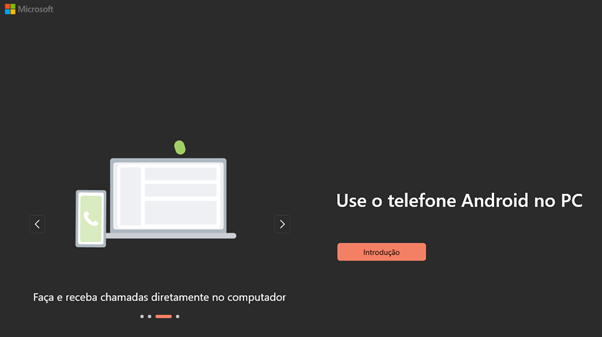
Basta encontrá-la no menu de configurações do Windows, autorizar as permissões necessárias e começar a usar. A partir daí, o Windows avisará quando alguém ligar e, mais do que isso, permitirá que você atenda a chamada usando o fone de ouvido com microfone que você estiver utilizando.
Busca universal
Já nos acostumamos com a opção de pesquisar no Windows disponível logo que abrimos o menu iniciar, mas podemos melhorar consideravelmente os resultados. A versão padrão faz a varredura em pastas-chave, como Documentos, Imagens, Músicas e na Área de trabalho. Já a opção “Avançada” pesquisa no computador inteiro.
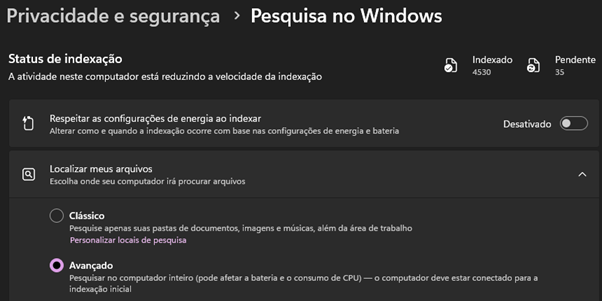
Por que essa opção não está disponível por padrão? Para economizar recursos, já que habilitar a localização avançada implica em um maior consumo de CPU e de energia de forma geral (ou seja, mais bateria). Mas os resultados compensam, já que a pesquisa torna-se verdadeiramente universal.
Teclado Emoji
Emojis se tornaram uma forma de comunicação bastante usual, e a Microsoft já permite utilizá-los de forma nativa no sistema. Basta usar o atalho “Windows + ‘.’” para abrir o teclado Emoji, selecionar o mais apropriado e colar onde quiser.
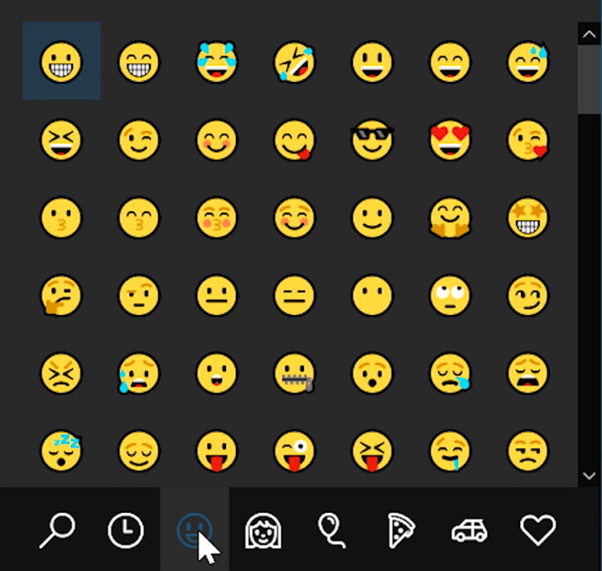
É uma ferramenta bastante completa que elimina a “barreira” que existe entre a comunicação entre o PC e smartphones, já que muitas vezes podemos responder algo que só seria descrito em uma frase completa com um simples Emoji.













Comentários (0)
Você precisa para comentar